Dans le cadre de mon stage au sein du groupe PAREDES ORAPI, j'ai participé activement au projet de migration des postes de travail PAREDES sous Windows 10 vers Windows 11 via enrôlement INTUNE.
Mon rôle principal consistait à préparer et configurer les postes destinés à être déployés sous Windows 11, en veillant à respecter la charte informatique de l'entreprise. Ces PC font également des "phases de test" avant le déploiement officiel.
Ce projet a été réalisé en collaboration avec l'équipe support et l'équipe infrastructure. Même si je n'ai pas directement échangé avec tous les membres de l'infra, j'ai utilisé les outils et scripts qu'ils avaient mis en place pour faciliter le déploiement (notamment des scripts de configuration adaptés à Windows 11).
- Parc informatique PAREDES à migrer sous Windows 11
- Utilisation de Microsoft Intune pour l'installation à distance
- Scripts de préparation, fiches de contrôle, procédures internes
- Collaboration avec l'équipe support et l'équipe infrastructure
Lors de la sortie d'un PC PAREDES, une fiche de "contrôle de la préparation" doit être remplie au fur et à mesure.
- Elle me permet d'assurer que chaque étape de configuration soit correctement réalisée, dans le respect des procédures définies par l'entreprise.
- Ce document sert également de traçabilité pour garantir la qualité et l'uniformité du déploiement des machines.
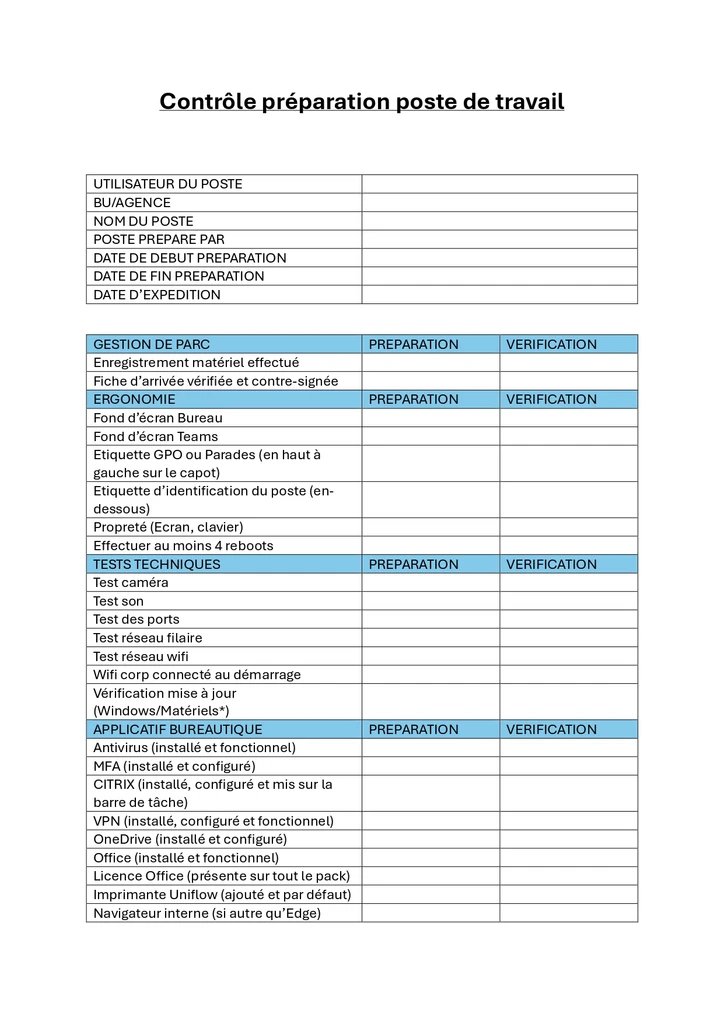
Fiche de contrôle — Page 1
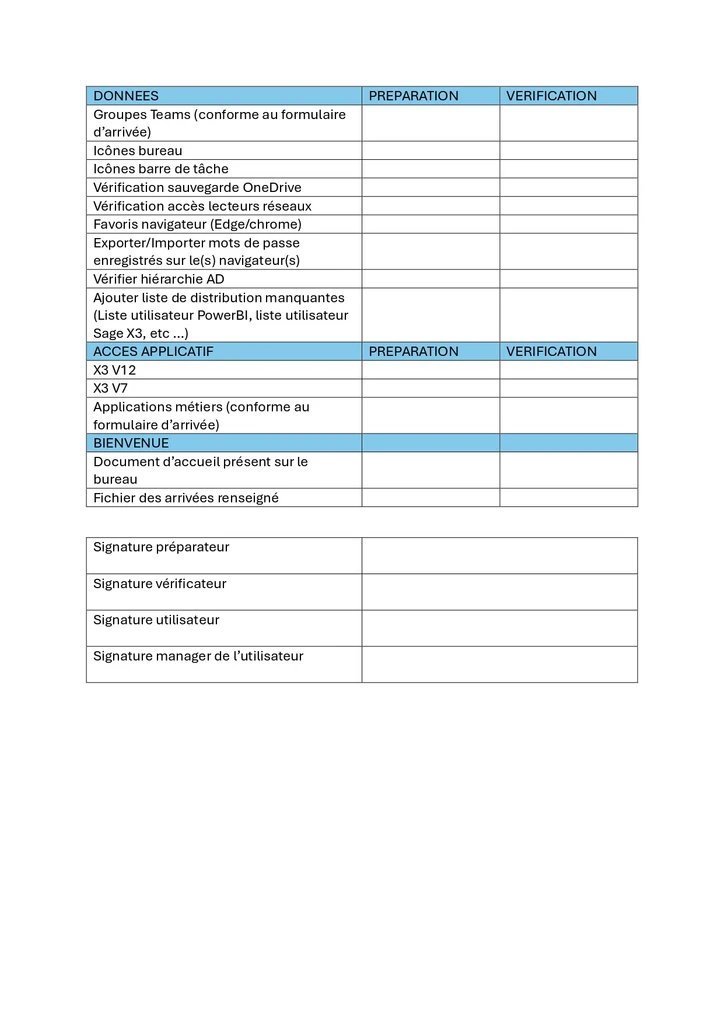
Fiche de contrôle — Page 2
Comme mentionné précédemment, certains postes ont été migrés sous Windows 11 de manière anticipée afin de réaliser des phases de test avant le lancement officiel de la migration sur l'ensemble du parc informatique Paredes.
Pour ce faire, une procédure d'enrôlement a été mise en place afin d'intégrer correctement les machines sous Windows 11, créée et modifiée par notre équipe.
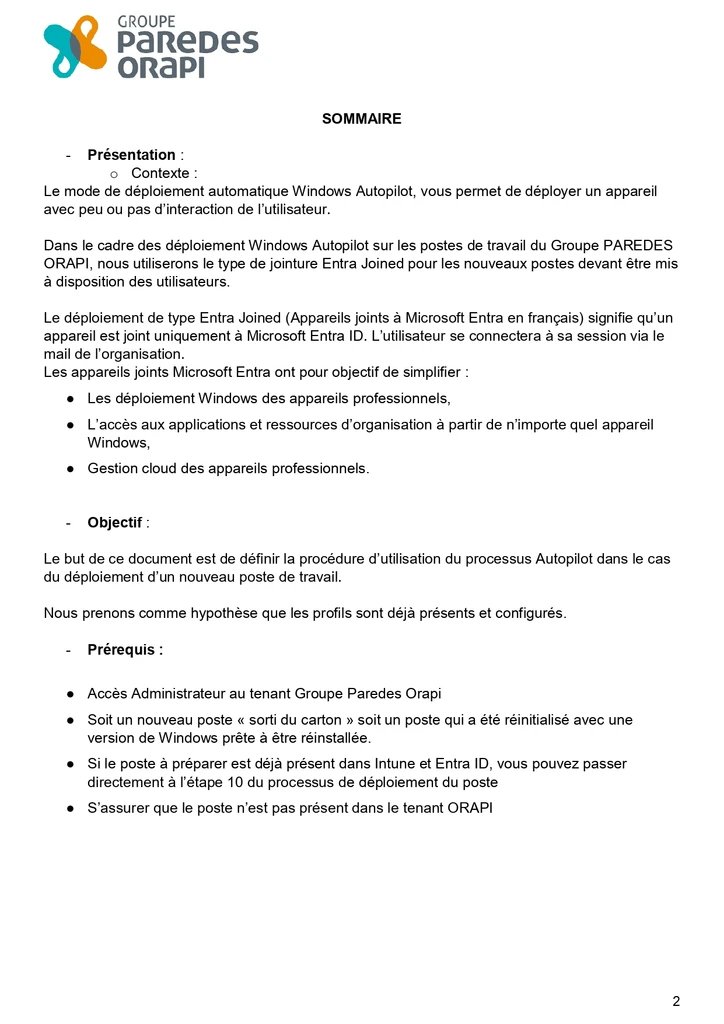
Procédure d'enrôlement Windows Autopilot — Sommaire & contexte
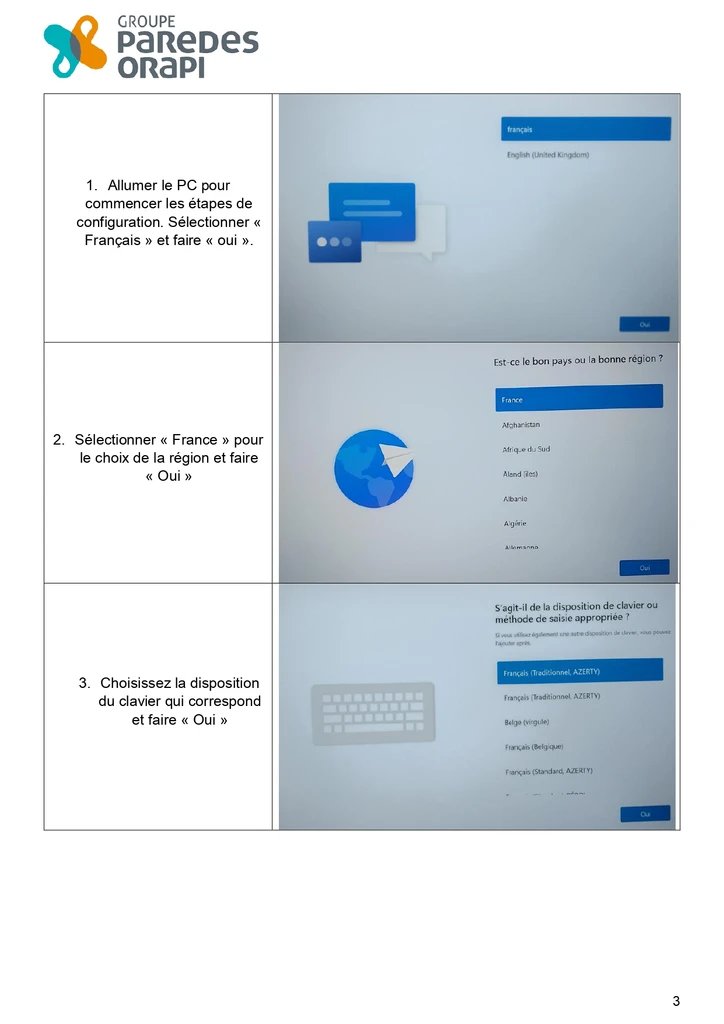
Étapes 1 à 3 — Configuration initiale
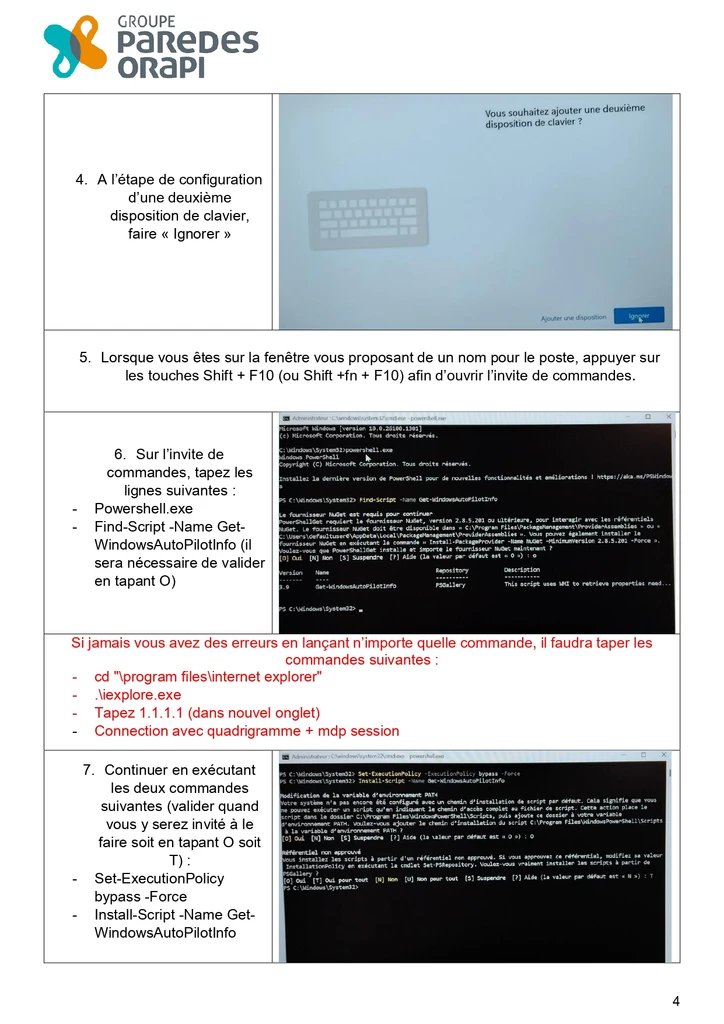
Étapes 4 à 7 — PowerShell & AutoPilot
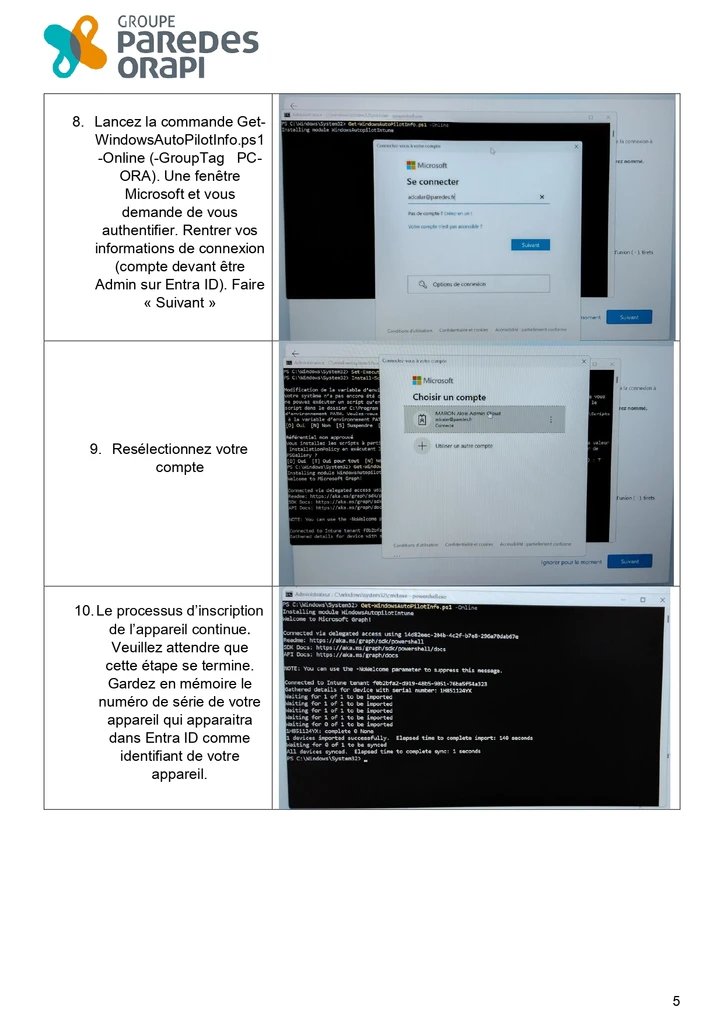
Étapes 8 à 10 — Authentification & inscription Intune
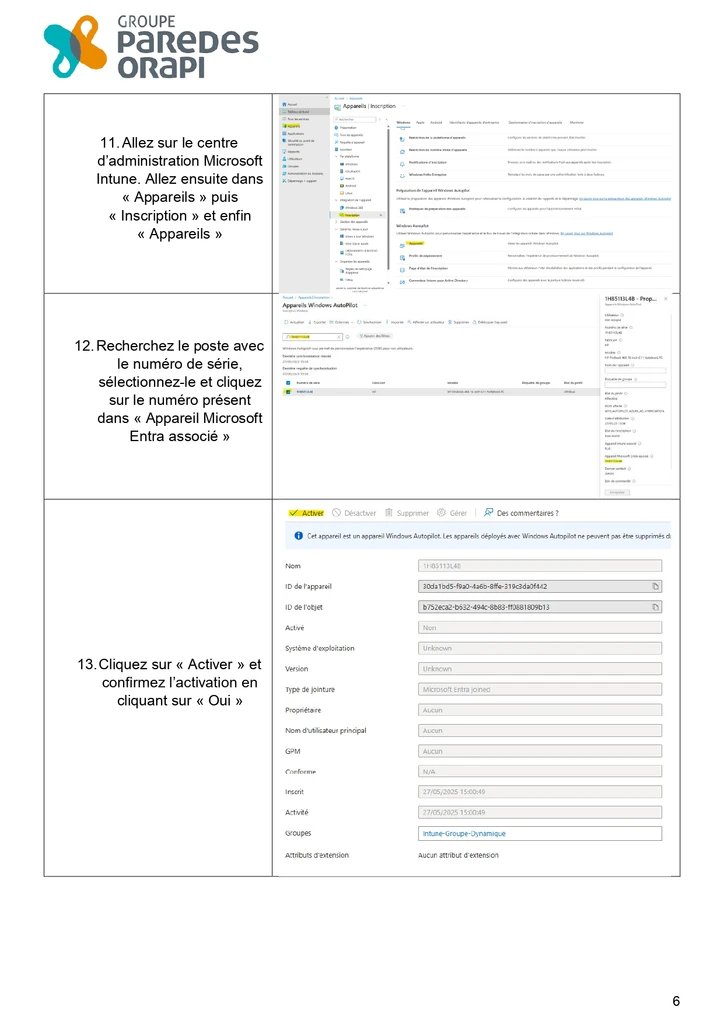
Étapes 11 à 13 — Centre d'administration Intune
Une fois que le poste démarre, les applications appliquées à la stratégie vont s'installer. Je dois configurer les applications de base telles que Microsoft Teams, Outlook, etc.
Cependant, pour chaque connexion avec un compte Microsoft, une vérification sur le téléphone de l'utilisateur est demandée. Il faut donc créer un mot de passe temporaire (TAP — Temporary Access Pass) accessible depuis le poste.
Avec un compte Administrateur :
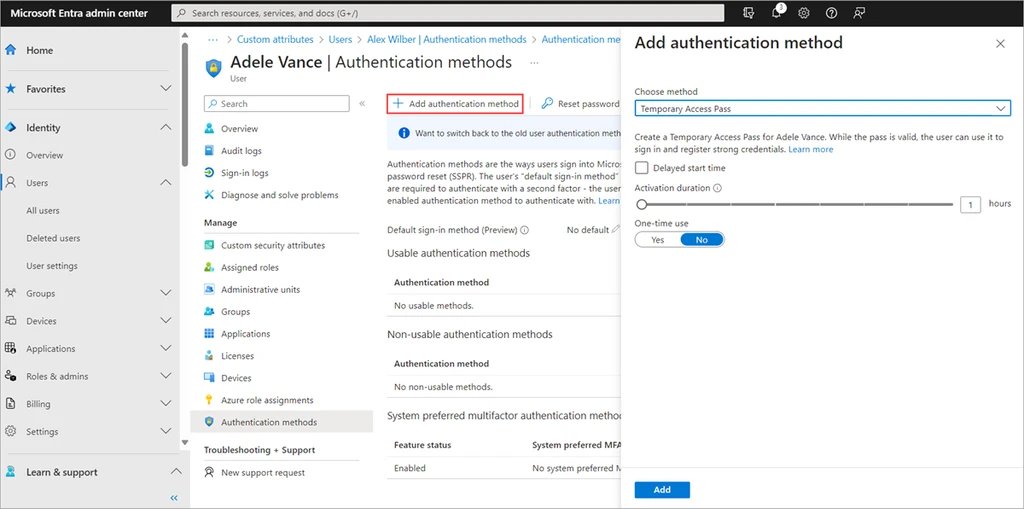
Entra ID — Ajout d'une méthode d'authentification
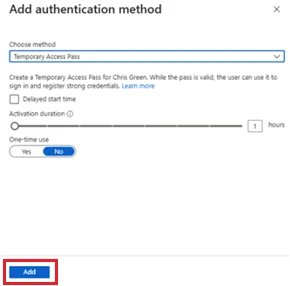
Configuration du Temporary Access Pass
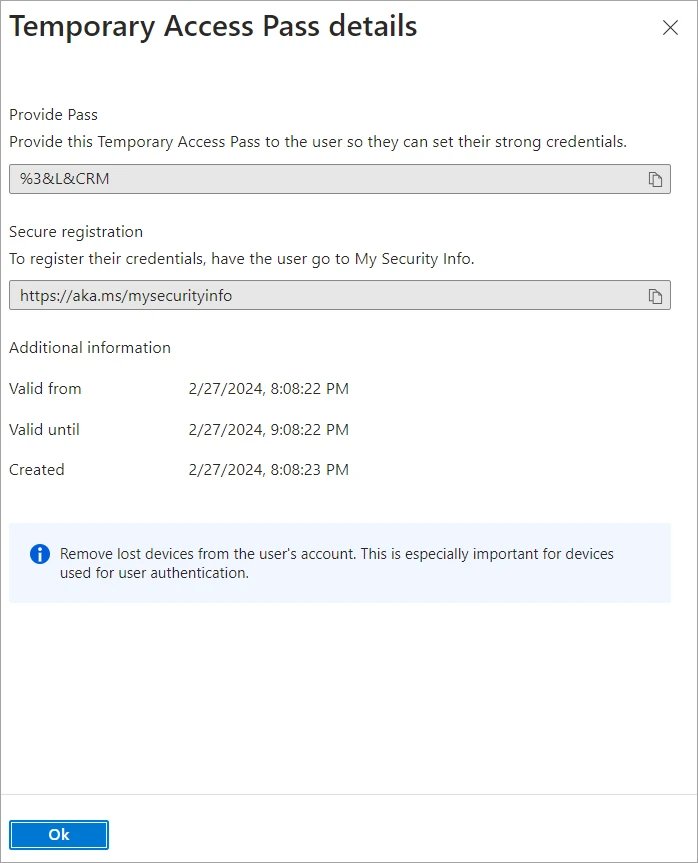
Détails du Temporary Access Pass généré